
카메라 앞에서 출석을 기록합니다
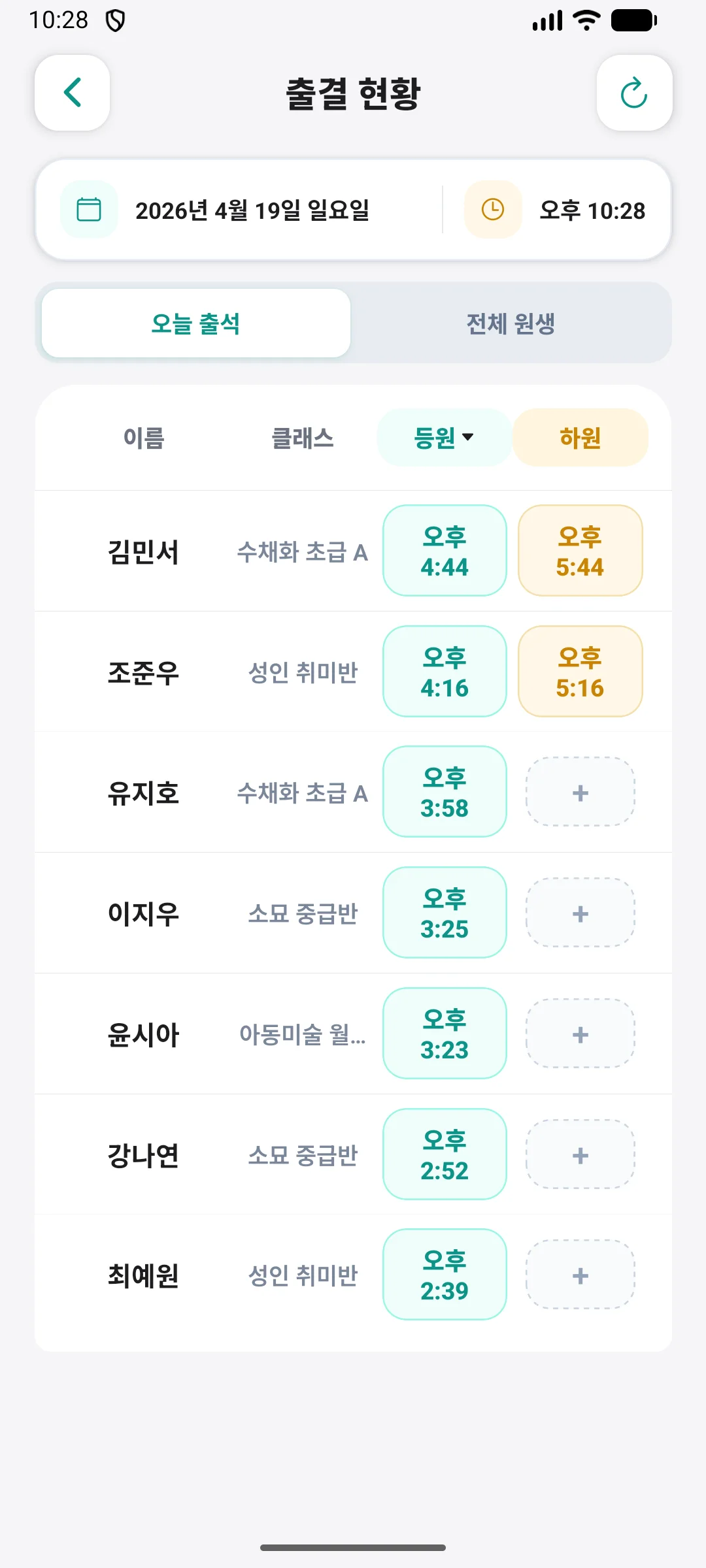
학생이 출결 앱의 카메라 가이드에 얼굴을 맞추면, 등록된 페이스사인과 비교해 출석을 기록합니다. 카드나 출결번호를 매번 꺼내지 않아도 됩니다. 학생에게 화면에 나온 이름과 출석 완료 안내를 확인한 뒤 이동하도록 알려주세요.
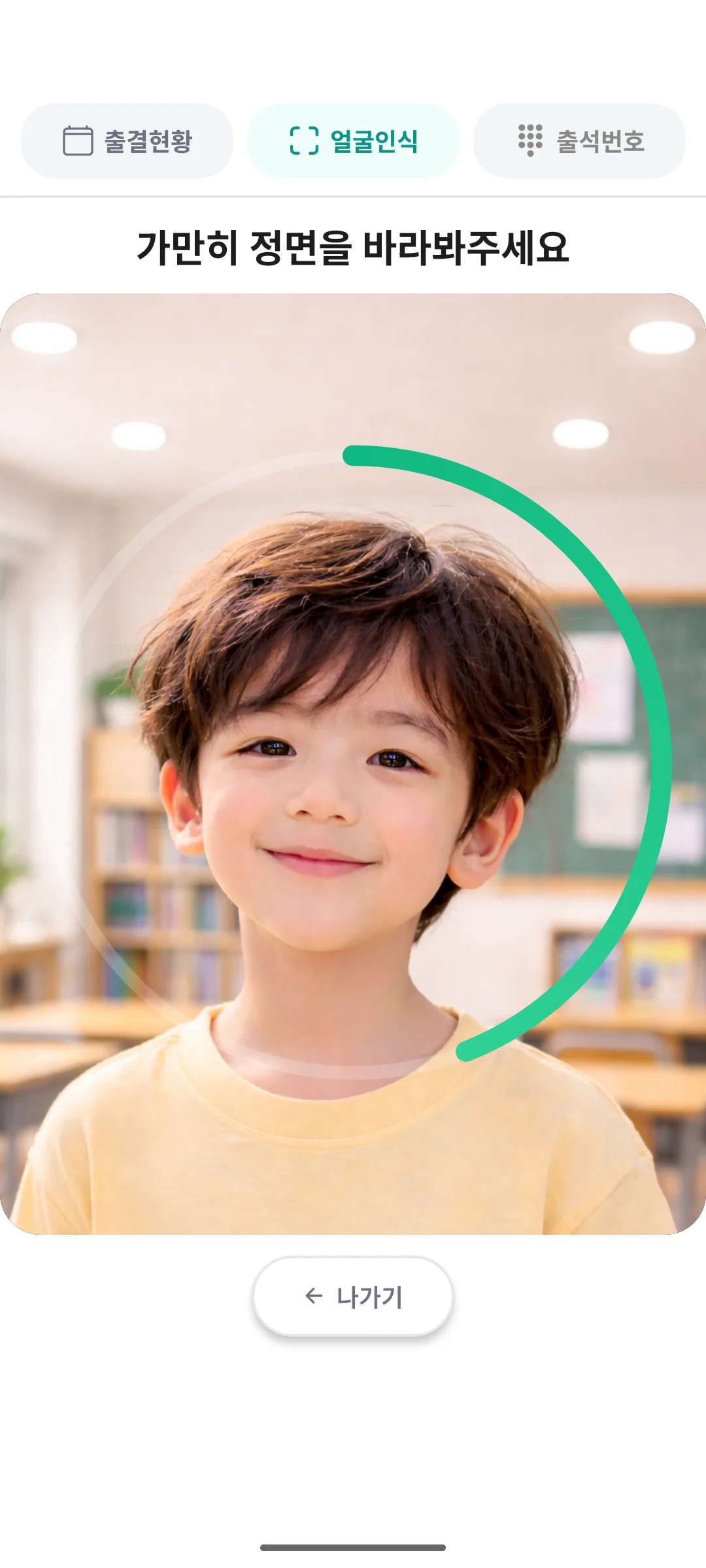
앱 실행부터 출석 완료까지의 과정을 담은 데모입니다.
설치 전에 준비할 것
학생 명단을 아직 만들지 않았다면 학생 등록과 관리부터 시작하면 됩니다.
얼굴 등록과 첫 출결 확인
모바일 앱의 페이스사인 관리에서 학생을 선택하고 화면 안내에 따라 얼굴을 등록합니다. 이름이 비슷한 학생을 잘못 고르지 않았는지 먼저 확인하세요. 정면을 바라보며 촬영하고, 등록 후 실제 거치 위치에서 한 번 출석체크해 봅니다.
등록이 끝나면 다음 세 가지를 확인합니다.
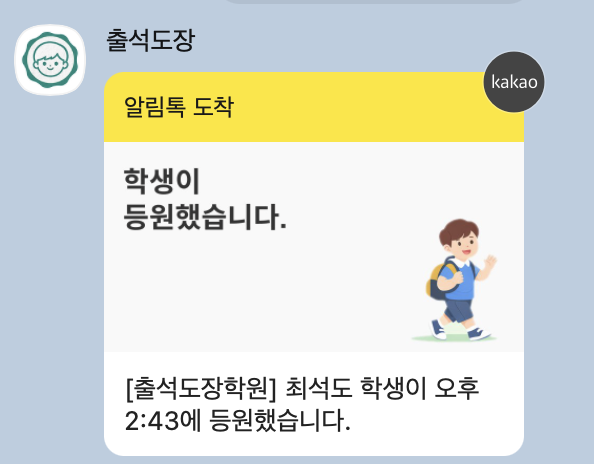
등원과 하원을 출결 화면에서 기록하면 설정한 번호로 알림톡을 보낼 수 있습니다. 알림톡을 사용하려면 유료 구독과 발송 설정, 남은 발송 건수를 확인해 주세요.
인식이 잘 안 될 때 확인할 순서
카메라 렌즈를 닦고 얼굴에 그림자가 생기는지 확인합니다. 모자나 머리카락이 얼굴을 가리면 정리한 뒤, 한 명씩 가이드 안에 얼굴을 맞춰주세요. 여러 번 시도해도 어려운 학생은 번호 출결로 기록하고, 수업이 끝난 뒤 등록 사진의 자세와 설치 위치를 다시 확인하는 편이 좋습니다.
태블릿을 가로로 거치할 때
세로·가로 거치를 모두 지원합니다. 가로 화면에서는 얼굴인식과 번호 키패드를 함께 사용할 수 있습니다. 배치 예시는 태블릿 가로 출석체크 가이드를 참고하세요.
페이스사인은 기기 안에 암호화해 보관합니다
출결용 얼굴 특징정보는 기기 내부의 보안 저장소에 암호화해 보관하며, 특징 추출과 얼굴 비교도 그 기기에서 처리합니다. 일반 출결 처리에서는 이 얼굴 특징정보를 서버로 전송하지 않습니다. 학생 명단과 출결 시각은 계정의 서버 데이터이므로 다른 기기에서 로그인해 조회할 수 있습니다. 페이스사인은 아래의 백업 기능으로 새 기기에 옮길 수 있습니다.
기기를 옮길 때는 운영자가 페이스사인 백업을 실행해 암호화된 파일을 직접 내보내고 새 기기로 가져옵니다. 별도 동의에 따라 직접 제출하는 문제 신고는 일반 출결과 구분해 처리합니다.
기기를 바꿀 때: 페이스사인 백업
기존 기기의 페이스사인 관리 → 페이스사인 백업 → 내보내기에서 PIN을 정하고 파일을 만듭니다. 새 기기에서 같은 계정으로 로그인한 뒤 가져오기로 파일과 PIN을 입력합니다. 가져온 학생 수와 실제 인식을 확인한 뒤 기존 기기를 정리하세요.
백업 파일과 PIN은 접근할 수 있는 사람을 제한해 보관합니다. 사용 후 공유 대화방 등에 남은 복사본도 정리하세요. 기기를 잃거나 앱 데이터를 삭제한 뒤 백업이 없다면 학생 얼굴을 다시 등록해야 합니다. 두 기기를 함께 쓰는 경우에도 새로 등록한 페이스사인은 직접 옮겨야 합니다. 자세한 순서는 기기 바꿀 때 얼굴 데이터 옮기기에 있습니다.
얼굴 등록 전에는 번호로 출결할 수 있습니다
로그인한 학원 기기의 브라우저에서 번호 입력 체크인을 열면 학생이 출결번호로 출석을 기록할 수 있습니다. 얼굴 등록이 아직 안 된 신입생이나 얼굴인식이 어려운 상황에 함께 사용하세요.

얼굴인식과 번호 출결은 같은 출석부에 기록됩니다. 다만 웹 번호 체크인은 현재 알림톡 자동 발송을 지원하지 않습니다. 알림까지 필요하면 모바일 출결 앱이나 학생 관리의 수동 등하원에서 발송 결과를 확인하세요. Free 플랜에서는 학생 10명까지 출결 기능을 이용할 수 있으며, 그보다 많은 학생을 관리하려면 학생 수에 맞는 플랜을 선택합니다.