
얼굴인식이 어려운 날을 위한 출석번호
얼굴을 아직 등록하지 않은 학생이 왔거나 입구에 역광이 들면 번호로 출석을 처리할 수 있어야 합니다. 출석도장 앱의 태블릿 가로 화면에는 왼쪽 출석번호 키패드와 오른쪽 얼굴인식 카메라가 함께 표시됩니다.
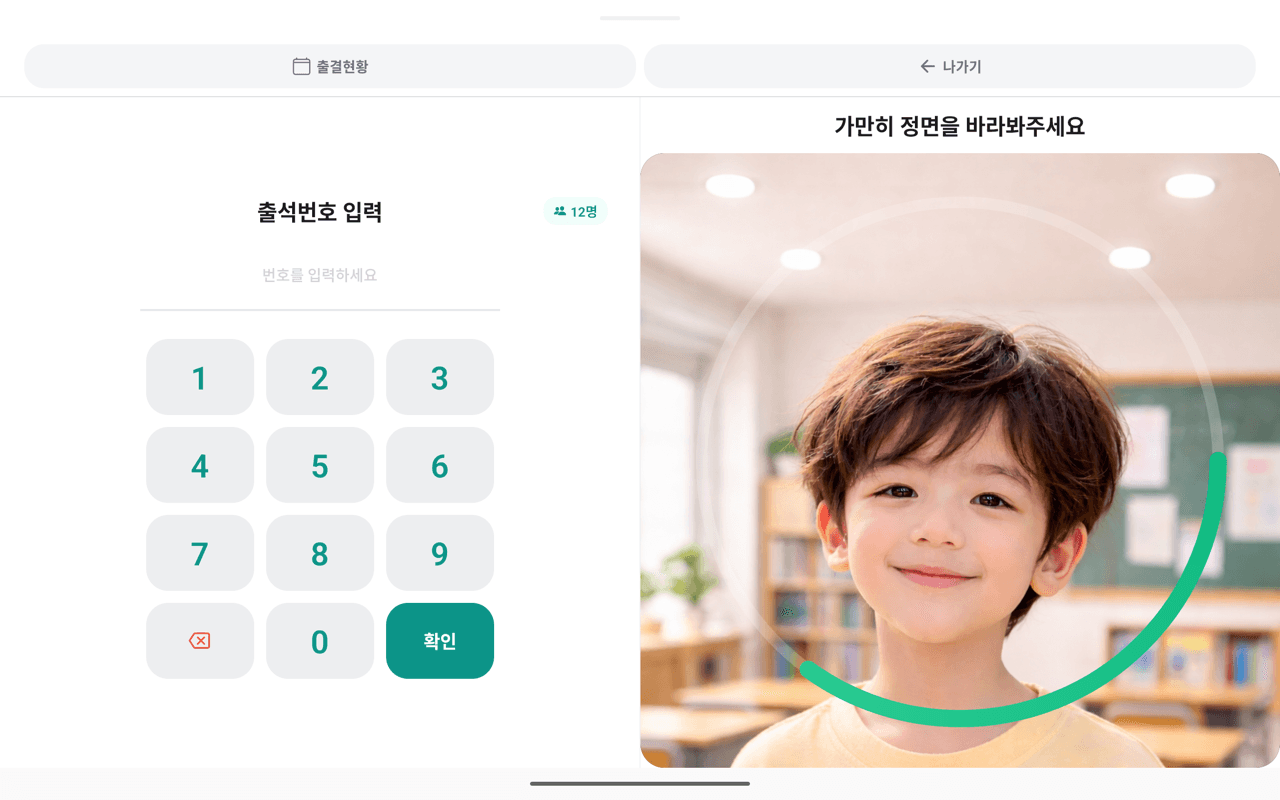
학생은 카메라로 얼굴을 확인하거나 자신의 출석번호를 입력합니다. 인식되지 않는 얼굴을 오래 카메라 앞에 세워두기보다, 번호로 출석을 마치고 등록 상태를 나중에 확인하는 식으로 운영할 수 있습니다.
설치할 때는 화면보다 카메라 위치를 먼저 봅니다
가로로 거치하면 얼굴인식과 번호 입력을 나란히 볼 수 있습니다. 기기를 놓을 공간과 통로 폭, 카메라 높이를 확인해 주세요.
지원 운영체제를 충족해도 카메라 상태, 발열, 조명에 따라 처리 시간이 달라집니다. 한 번의 성공 화면으로 판단하지 말고 실제 거치 위치에서 여러 번 확인하세요.
학생에게 안내할 순서
1. 카메라를 보고 화면에 표시된 이름을 확인합니다.
2. 얼굴이 잡히지 않거나 아직 등록 전이라면 자기 출석번호를 입력합니다.
3. 이름이 다르게 보이거나 처리가 끝났는지 모르겠다면 선생님에게 확인을 요청합니다.
번호 입력은 얼굴인식을 사용할 수 없을 때의 대안입니다. 번호를 다른 학생과 공유하지 않도록 안내하고, 잘못 처리된 출결은 관리자 화면에서 확인해 수정하세요.
인식이 계속 안 된다면
한 학생만 안 될 때는 그 기기에 페이스사인이 등록되어 있는지 먼저 봅니다. 다른 기기에서 등록한 얼굴은 자동으로 동기화되지 않습니다. 페이스사인 백업과 기기 이전 절차로 옮기거나 해당 기기에서 등록해 주세요.
여러 학생이 동시에 안 될 때는 카메라 렌즈, 앱의 카메라 권한, 역광, 기기 발열을 확인합니다. 자리나 조명을 바꿔도 반복되면 발생 시각과 기기 정보를 적어 문의하면 원인 확인에 도움이 됩니다.
출석 기록과 알림톡 발송은 별도로 확인해야 합니다. 기록은 남았는데 알림이 오지 않았다면 수신 번호·알림 설정·잔여량과 발송 이력을 확인하세요. 이 글의 화면은 출석도장 앱의 출결 화면입니다.
세로로 사용해도 됩니다
스마트폰 세로 화면과 태블릿 가로 화면을 모두 지원하며, 거치 방향에 맞춰 레이아웃이 바뀝니다. 세로 화면은 좁은 데스크에, 가로 화면은 번호와 카메라를 함께 보여줄 공간이 있을 때 선택해 보세요. 배경과 키패드 모양은 체크인 화면 꾸미기에서 바꿀 수 있습니다.
설치 전 체크
Android 9.0 이상 / iOS 15.5 이상을 지원합니다. OS 지원 여부와 실제 인식 품질은 다르므로 사용할 기기의 카메라·발열·거치 위치와 조명에서 시험한 뒤 도입하세요.