
매일 아이들이 처음 만나는 화면
학원 입구에 세워둔 출결 단말기 화면은, 아이들이 학원에 와서 가장 먼저 만나는 얼굴입니다. 매일 등원할 때마다 보는 화면이라, 이 화면의 분위기가 곧 학원의 첫인상이 되기도 하지요.
그래서 출석도장에는 체크인 꾸미기가 있습니다. 출석 화면의 테마·배경·모양·소리를 원장님 취향대로, 우리 학원 분위기에 맞게 바꾸는 기능입니다. 별도 프로그램 없이 출결 단말기 안에서 바로 바꿀 수 있습니다.
무엇을 바꿀 수 있나요
| 항목 | 선택지 | 이런 분위기를 원할 때 |
|---|---|---|
| 키패드 테마 | 33종 (클래식, 바다 친구들, 우주 탐험, 공룡 시대 등) | 숫자 식별과 배경 조화를 함께 확인 |
| 배경 | 단색 프리셋 + 내 사진 (꽉 채우기 / 반복 패턴) | 학원 간판·교실 사진, 무늬 이미지로 우리 학원답게 |
| 키패드 크기 | 전체 화면 / 컴팩트 | 배경을 강조하고 싶을 때 컴팩트 |
| 카메라 모양 | 전체 화면 / 원형 | 얼굴인식 화면도 아기자기하게 |
| 숫자 위 이모지 | 끄기 / 표시 | 테마 이모지로 한층 더 발랄하게 |
| 키 사운드 | 피아노 · 도레미 · 실로폰 · 뿅뿅 · 딸깍 등 8종 | 번호를 누르면 작은 멜로디가 |
시작하기: 앱 설정 → 체크인 꾸미기
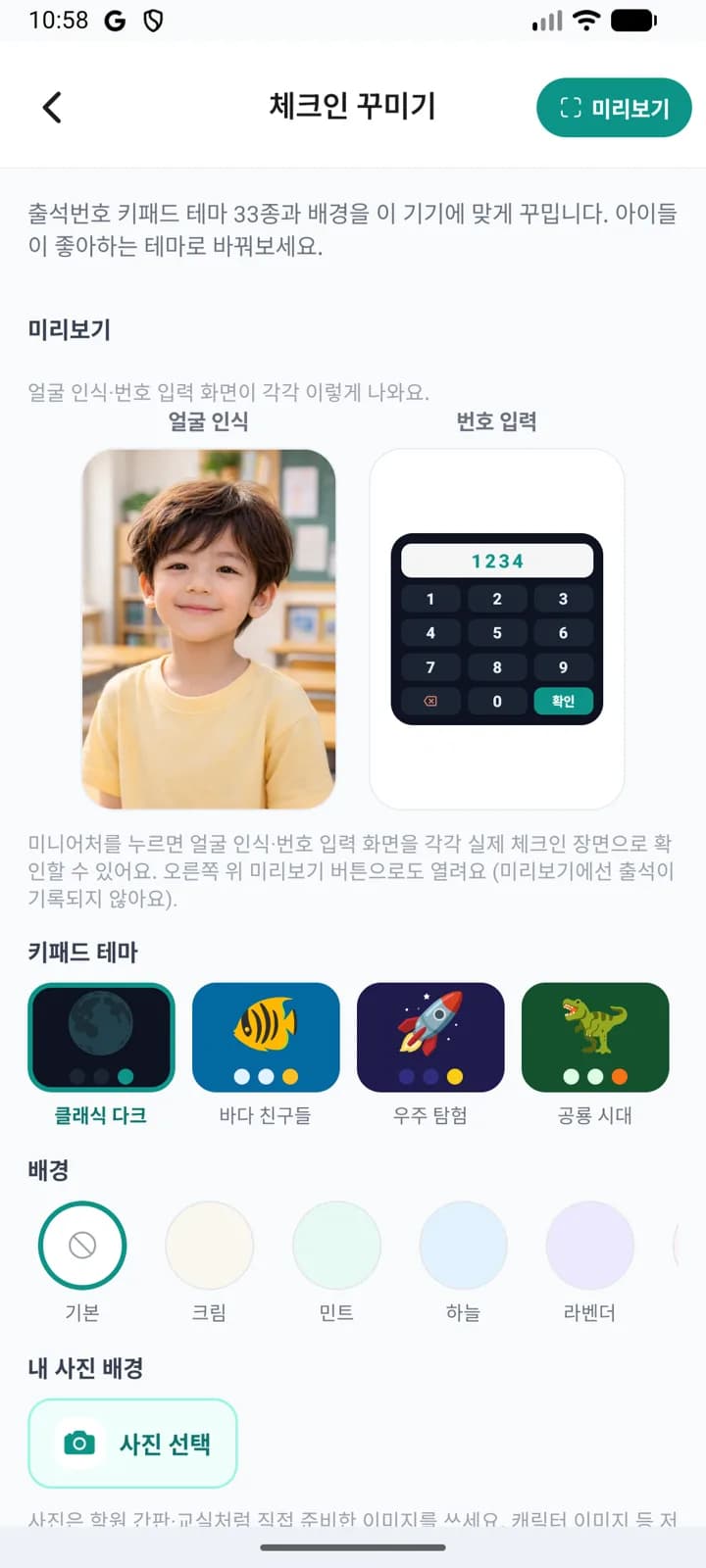
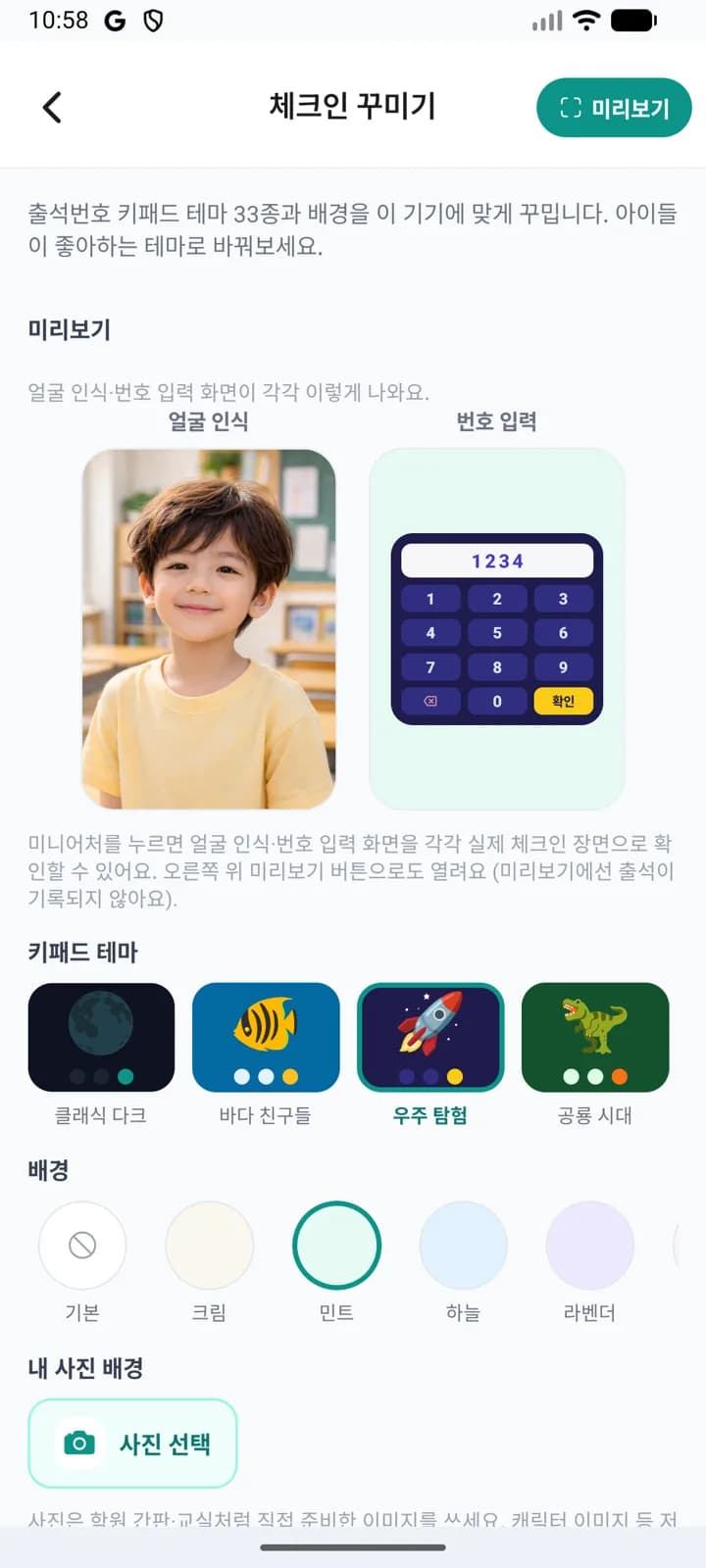
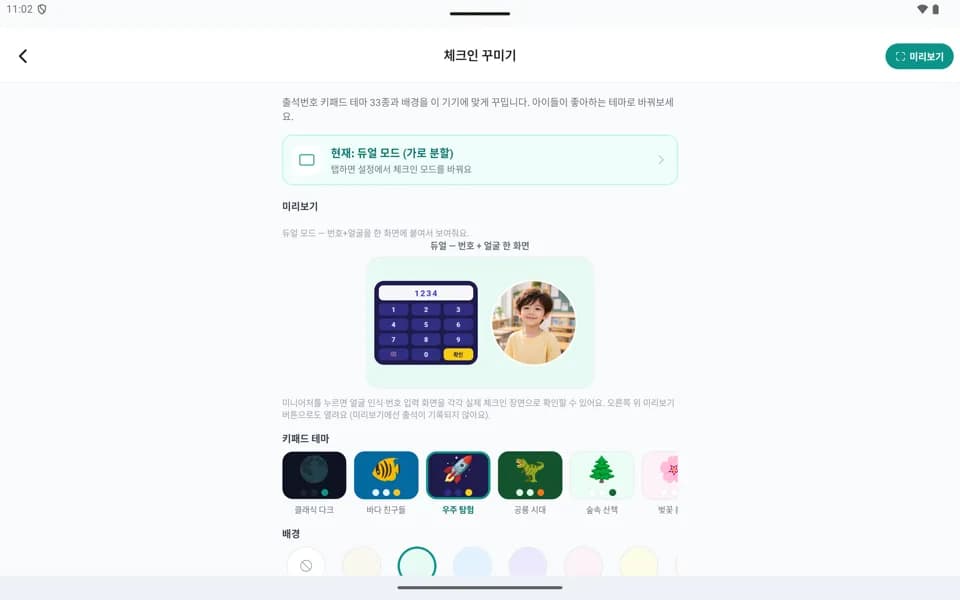
앱 홈에서 앱 설정 → 체크인 꾸미기로 들어가면 아래 왼쪽 화면이 나옵니다. 위쪽 미리보기에 얼굴 인식·번호 입력 화면이 어떻게 보일지 실시간으로 나타나서, 하나씩 눌러보며 고르기만 하면 됩니다. 테마를 누르는 순간 미리보기가 바로 바뀝니다 — 오른쪽이 우주 탐험 테마에 민트 배경을 고른 모습입니다.
배경을 살리는 두 가지: 컴팩트 키패드와 원형 카메라
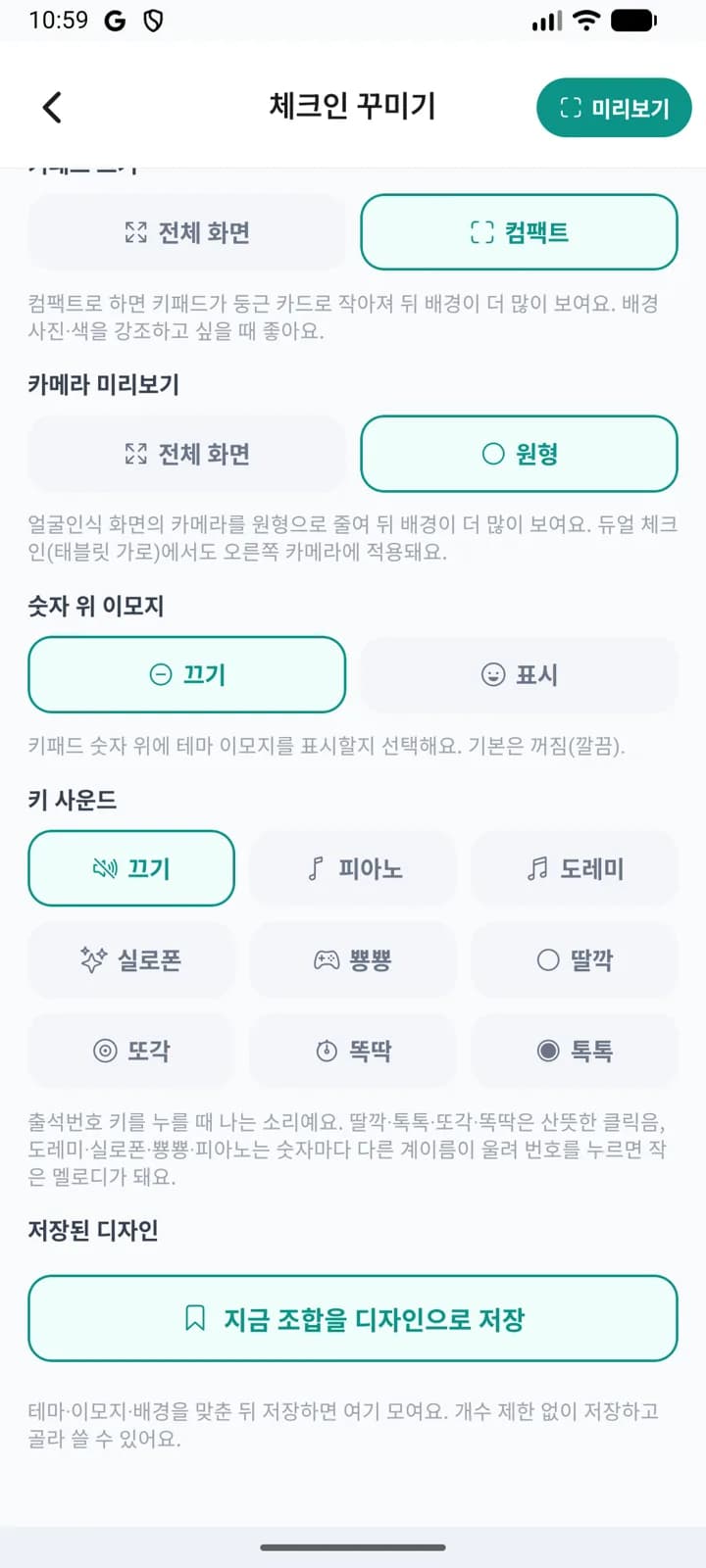
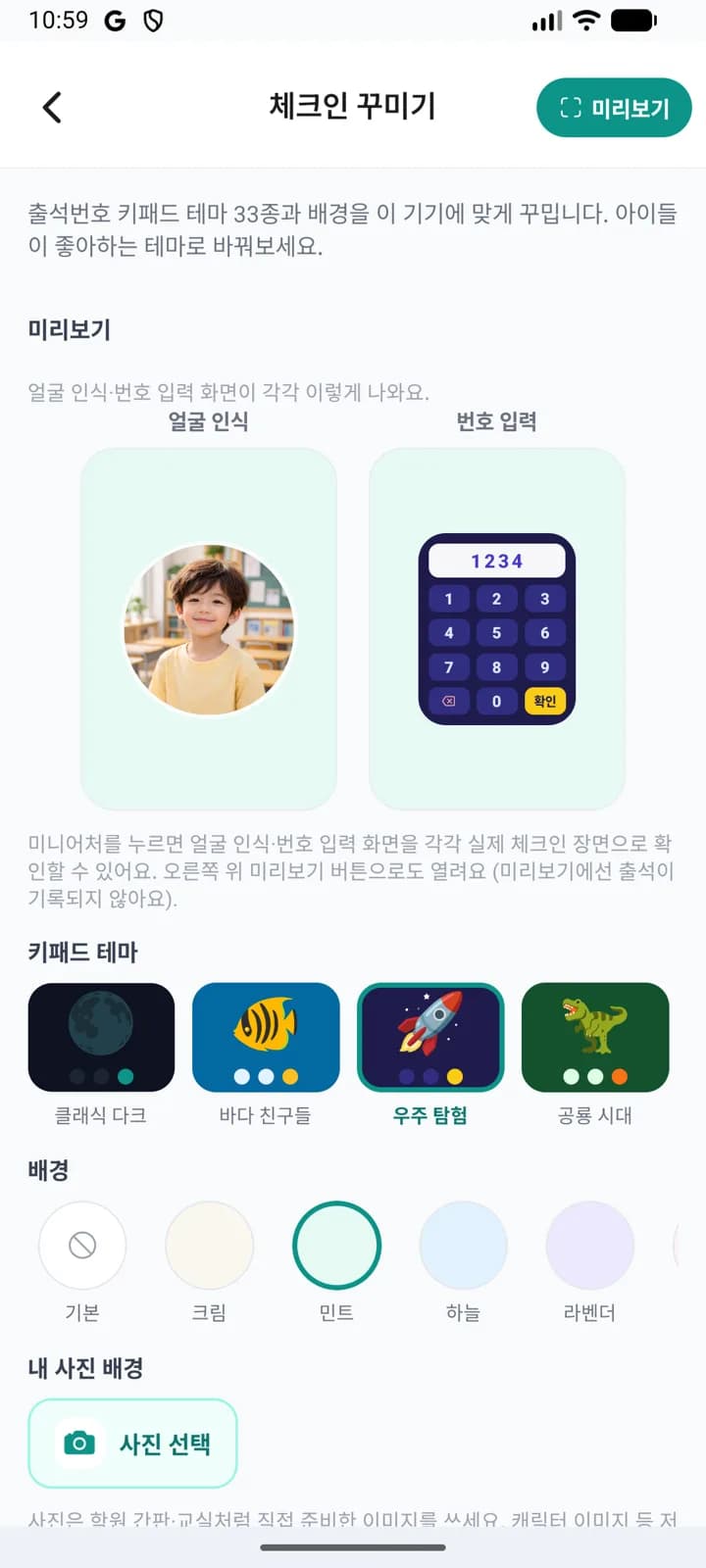
배경 색이나 사진을 골랐다면, 화면을 꽉 채우던 키패드와 카메라를 살짝 줄여서 배경이 더 보이게 할 수 있습니다.
실제 화면으로 미리보기 — 출석 걱정 없이
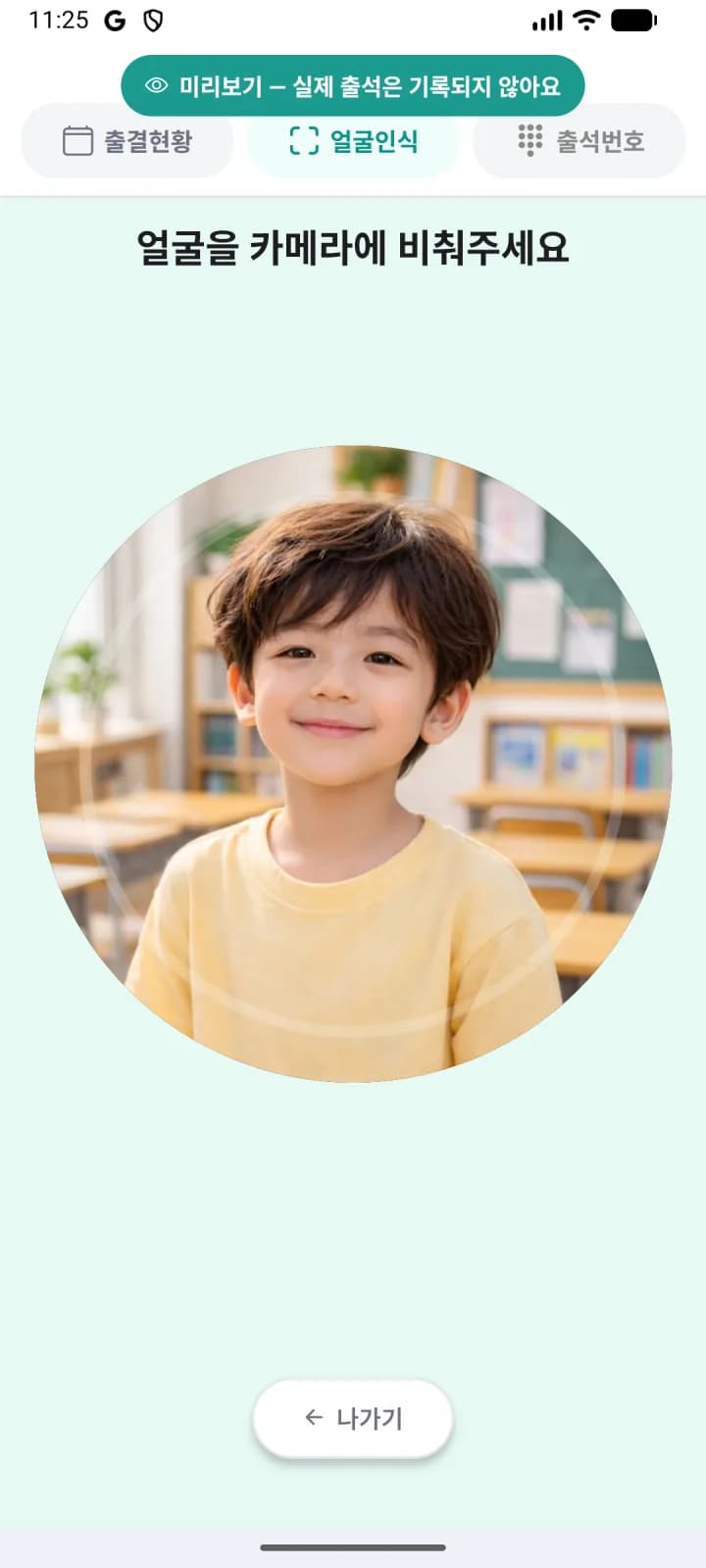
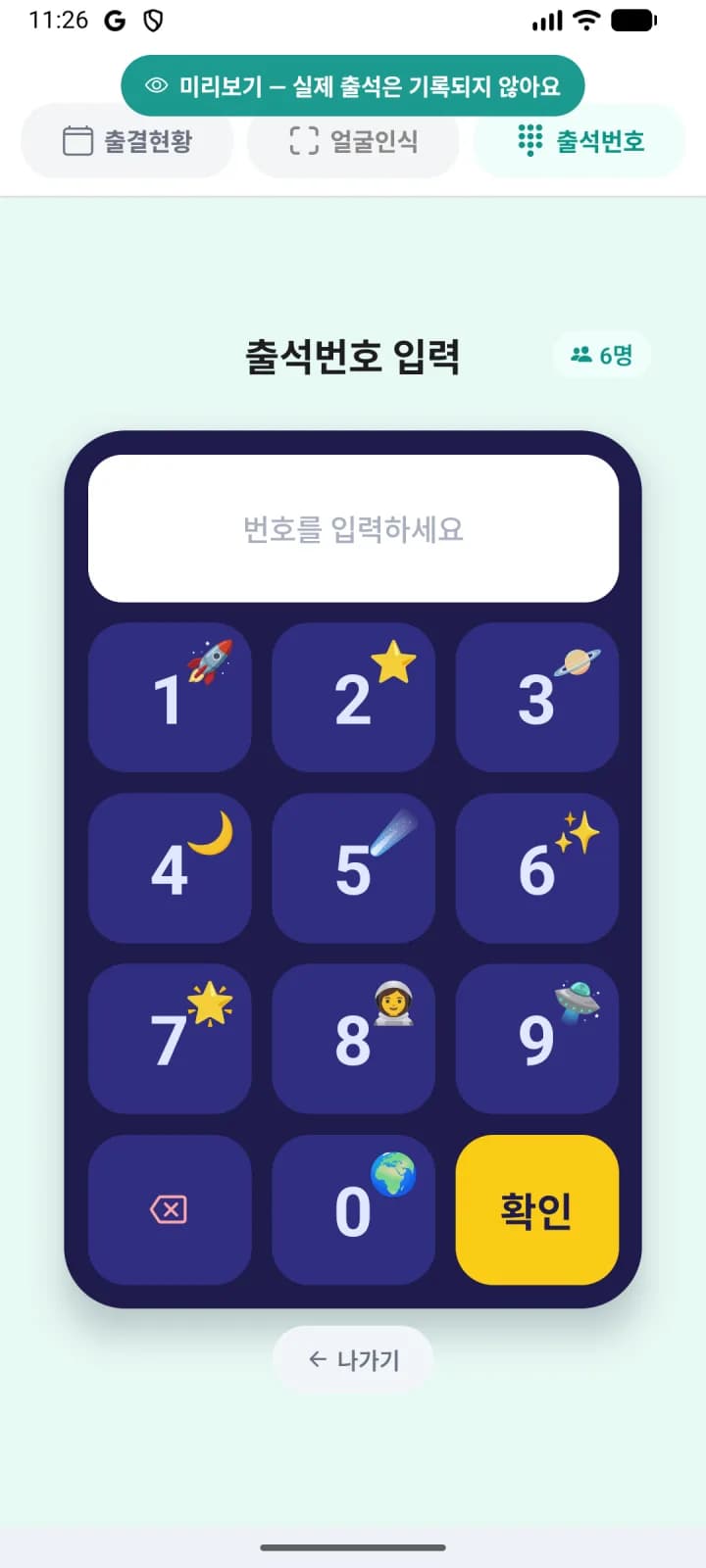
미니어처로 부족하다면 미니어처를 그대로 탭해보세요 — 얼굴 인식 미니어처는 얼굴인식 화면으로, 번호 입력 미니어처는 출석번호 화면으로, 각각 진짜 체크인 화면이 열립니다. 오른쪽 위 미리보기 버튼으로도 열 수 있고, 마지막으로 보던 화면을 기억해뒀다가 다음에도 그 화면부터 보여줍니다. 미리보기 화면에는 "미리보기 — 실제 출석은 기록되지 않아요" 배지가 붙어 있어서 아무리 눌러봐도 출결 기록에는 영향이 없습니다.
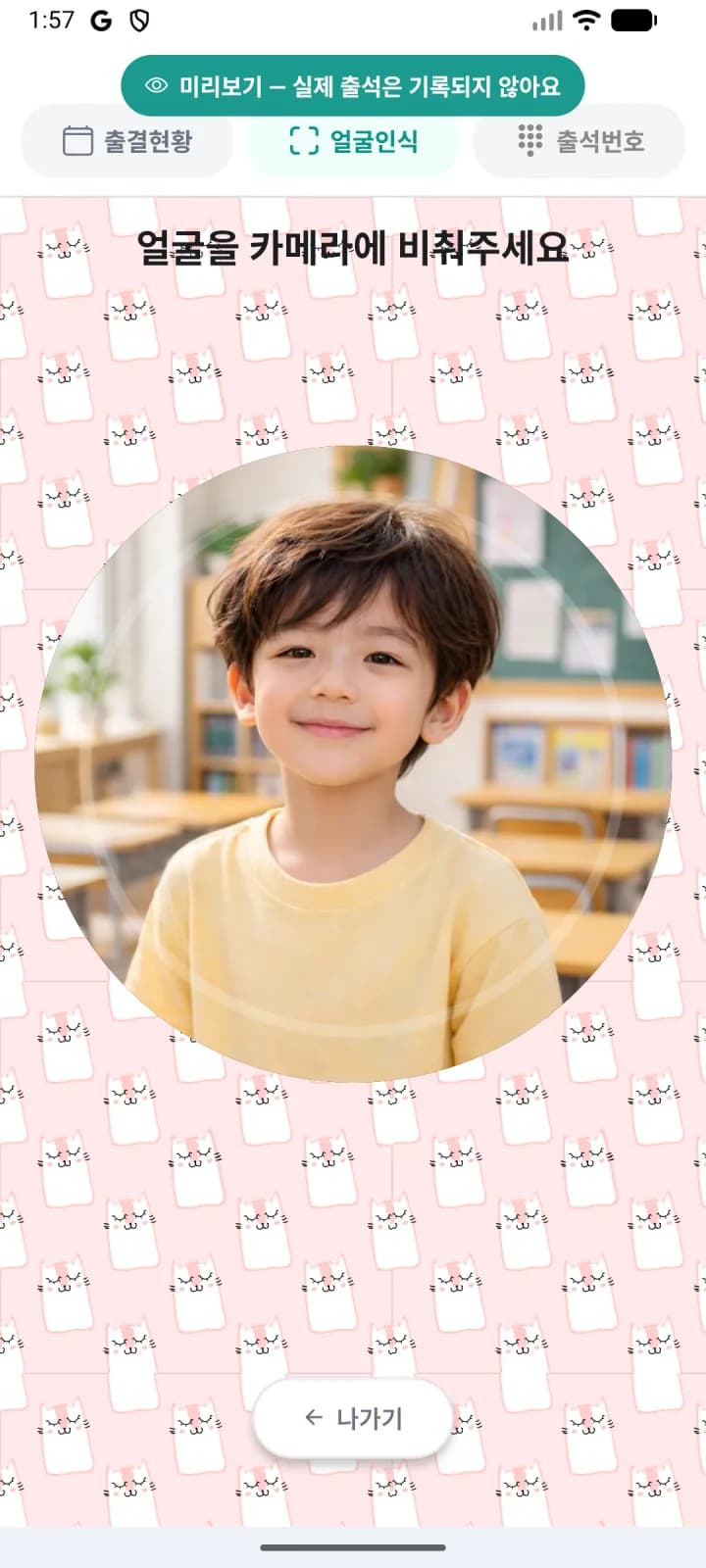
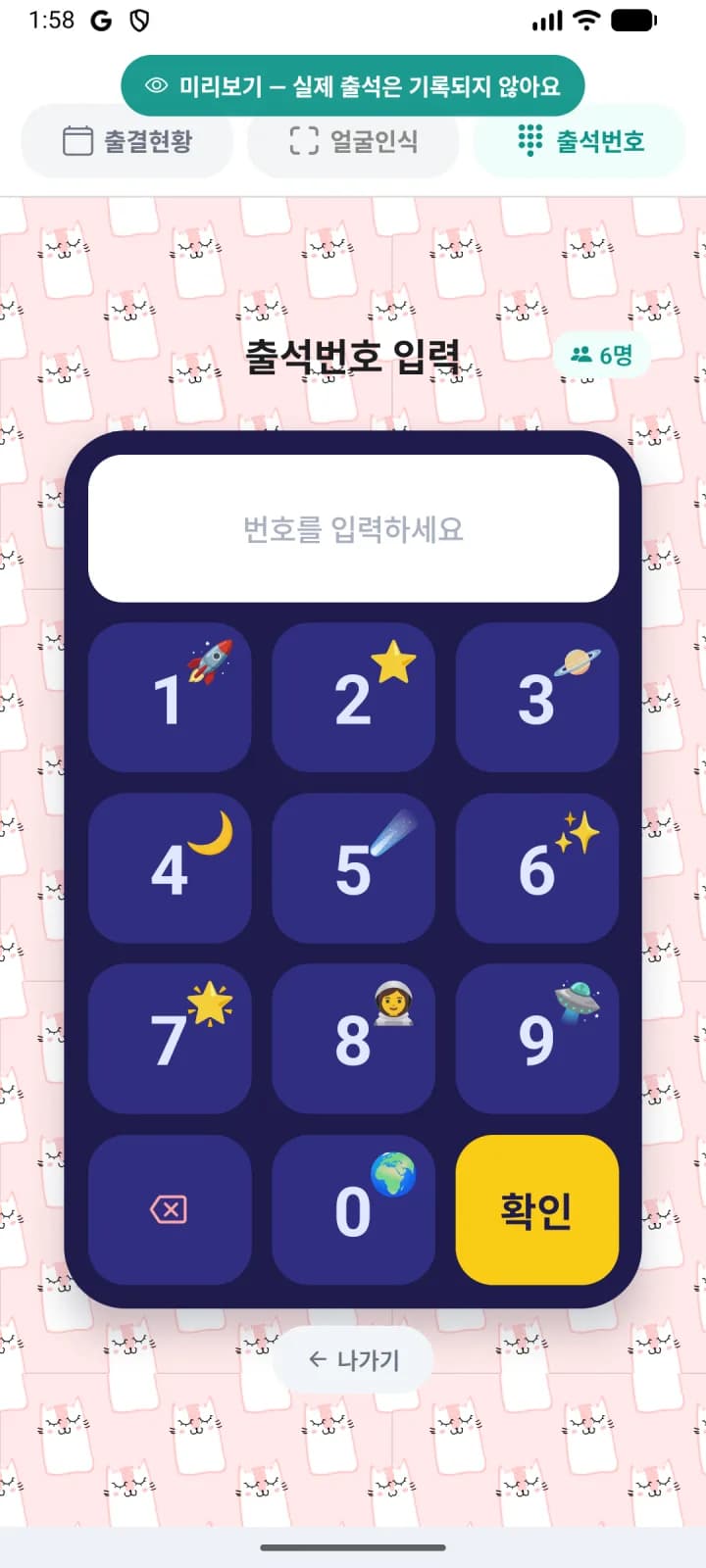
원형 카메라를 켠 얼굴인식 화면(왼쪽)과, 우주 탐험 테마 + 이모지 + 컴팩트 조합의 출석번호 화면(오른쪽)입니다. 숫자와 확인 버튼이 배경·이모지에 묻히지 않는지, 실제 기기에서 읽어보며 확인해 주세요.
태블릿(듀얼 체크인)에서도 그대로
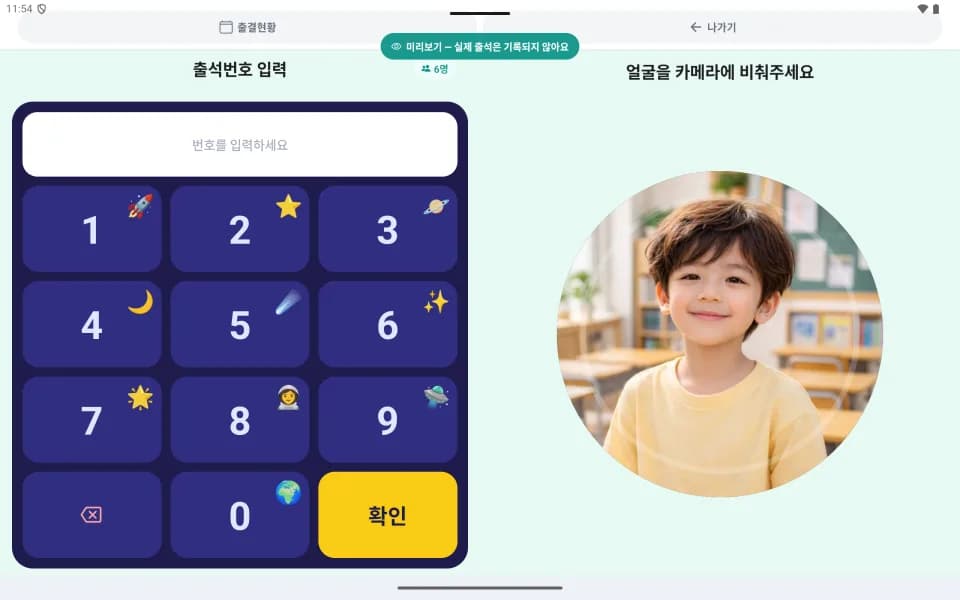
태블릿을 가로로 눕혀 쓰면 번호 입력과 얼굴인식이 한 화면에 나란히 나오는 듀얼 체크인이 되는데, 꾸미기 화면도 이에 맞춰 듀얼 미리보기로 보여줍니다.
실제 화면에서는 이렇게 — 왼쪽은 우주 탐험 키패드, 오른쪽은 원형 카메라가 민트 배경 위에 함께 뜹니다.
무늬 이미지는 "반복 패턴" 배경으로
배경 사진에는 두 가지 방식이 있습니다. 학원 간판·교실 사진처럼 한 장을 크게 보여줄 때는 꽉 채우기(위치·크기 조절 가능), 귀여운 무늬 이미지는 반복 패턴 — 원본 크기 그대로 바둑판처럼 깔려 벽지 같은 배경이 됩니다.
고양이 무늬를 반복 패턴으로 깔면 얼굴인식·출석번호 화면이 이렇게 변합니다. 배경이 밝은 무늬라면 어둡기를 "원본 그대로"로 두고, 어두운 사진 위에 글자가 잘 안 보이면 "살짝 어둡게"나 "어둡게"로 올리면 됩니다.
마음에 든 조합은 "디자인"으로 저장
테마·배경·이모지 조합을 맞췄다면 지금 조합을 디자인으로 저장을 눌러두세요. 개수 제한 없이 모아두고 골라서 적용할 수 있습니다.
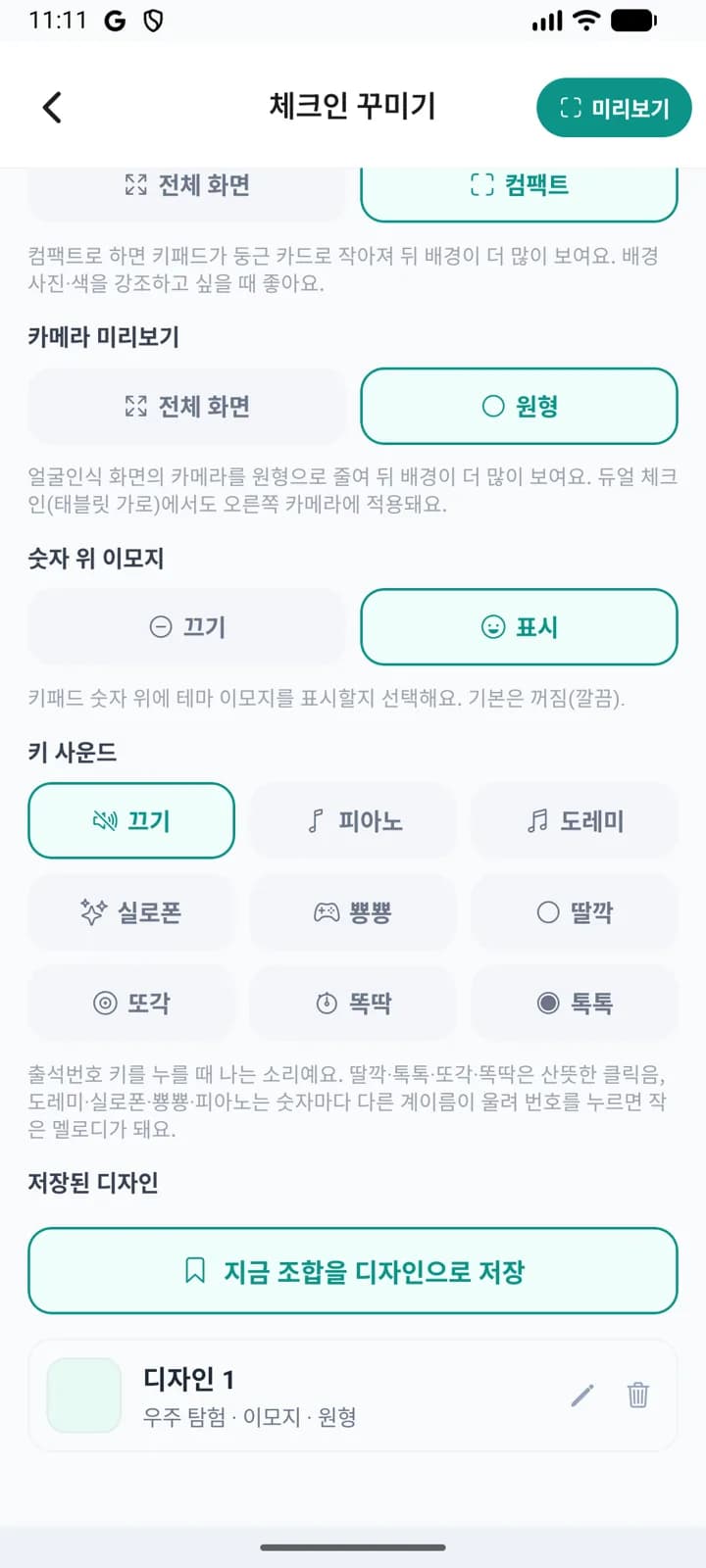
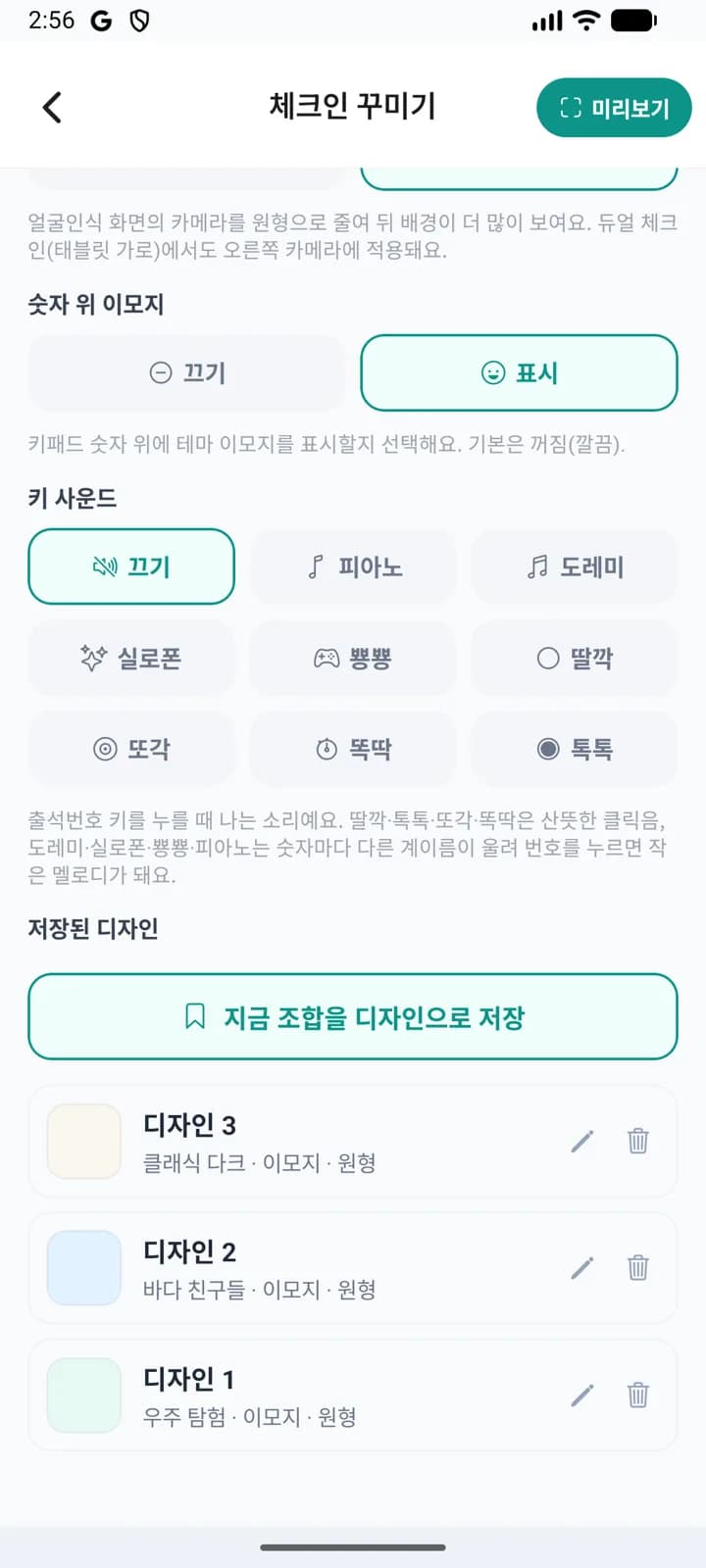
여름엔 바다 친구들, 겨울엔 클래식 다크, 행사 기간엔 특별 테마 — 이런 식으로 계절이나 이벤트마다 저장해둔 디자인으로 갈아입히는 운영도 가능합니다.
단말기마다 다르게 — 설정은 기기 안에만 저장됩니다
꾸미기 설정은 계정이 아니라 그 기기 안에 저장됩니다. 그래서 입구 태블릿은 아이들 취향으로 화려하게, 데스크의 핸드폰은 심플하게 — 단말기마다 다르게 꾸밀 수 있습니다. 새 기기에서는 그 기기에서 다시 골라주시면 됩니다.
꾸미기보다 먼저 확인할 사용성
내 사진 배경에는 직접 촬영한 간판·교실 사진이나 사용 권한을 확보한 이미지를 쓰세요. 학생 얼굴이나 연락처가 들어간 게시판이 배경 사진에 찍혀 있다면 공개된 입구 화면에 노출되지 않도록 다른 사진을 고르는 편이 좋습니다.
미리보기에서는 출결이 남지 않습니다. 꾸미기를 마친 다음에는 실제 체크인 화면으로 나와 이름·출결 결과가 평소처럼 보이는지도 확인하세요.
자주 묻는 질문
Q. 설정을 바꾸면 다른 기기에도 같이 적용되나요?
아니요. 꾸미기 설정은 기기별로 저장됩니다. 기기마다 다른 분위기로 운영할 수 있다는 뜻이기도 합니다.
Q. 태블릿 가로(듀얼 체크인)에서도 적용되나요?
원형 카메라는 듀얼 체크인의 오른쪽 카메라에도 적용됩니다. 컴팩트 키패드는 세로 화면 전용이라 듀얼에서는 화면 구조에 맞게 자동으로 표시됩니다.
Q. 이것저것 바꿨다가 원래대로 돌리고 싶어요.
테마는 클래식, 배경은 기본, 키패드·카메라는 전체 화면을 선택하면 처음 모습으로 돌아갑니다. 자주 쓰는 조합은 디자인으로 저장해두면 한 번에 전환할 수 있습니다.
정리
디자인을 고른 뒤에는 실제 거치 거리에서 숫자와 이름이 잘 읽히는지 확인해 주세요. 가로 화면의 기본 구성은 태블릿 출석체크 가이드에서 볼 수 있습니다.