
매달 정해진 날 청구가 안 맞는 곳도 있습니다
학원 대부분은 "매월 OO일 수강료"처럼 월 단위로 돌아갑니다. 그런데 필라테스·PT·공방·악기 레슨·과외처럼 "10회권", "20회권" 같이 수업 횟수로 운영하는 곳도 많습니다. 이런 곳에서는 달력이 아니라 남은 횟수가 기준이 되어야 합니다.
출석도장은 이런 곳을 위해 회차권(수업 횟수제) 을 지원합니다. 설정한 차감 기준에 따라 출석에서 이용 횟수를 계산하고, 정한 잔여 횟수에 도달하면 다음 회차권 청구를 준비하는 방식입니다. 이 글에서는 센터에 맞게 설정하고 운영하는 흐름을 네 단계로 정리했습니다.
① 알림을 회원 본인에게 보냅니다
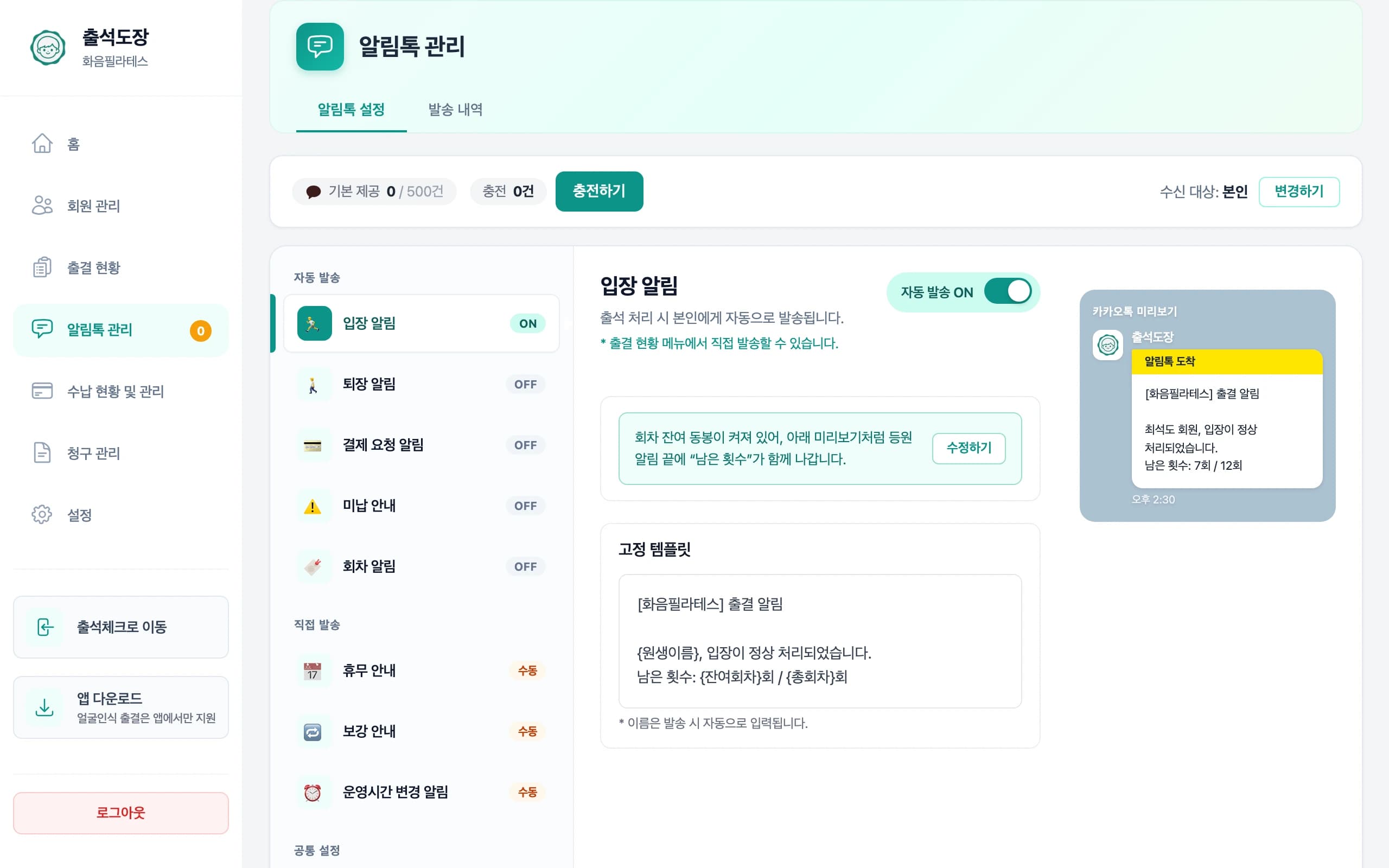
학원은 보통 학부모에게 알림을 보내지만, 성인 회원이 다니는 센터라면 회원 본인에게 보내는 게 자연스럽습니다. 알림톡 관리 화면 우측 상단의 수신 대상을 본인으로 바꾸면, 출결·안내 알림이 회원 휴대폰으로 직접 갑니다.
본인 수신으로 두면 등원 알림 끝에 남은 횟수를 함께 붙여 보낼 수도 있습니다(아래 미리보기의 "남은 횟수: 7회 / 12회").
② "학생" 대신 "회원", 센터 용어로 바꿉니다
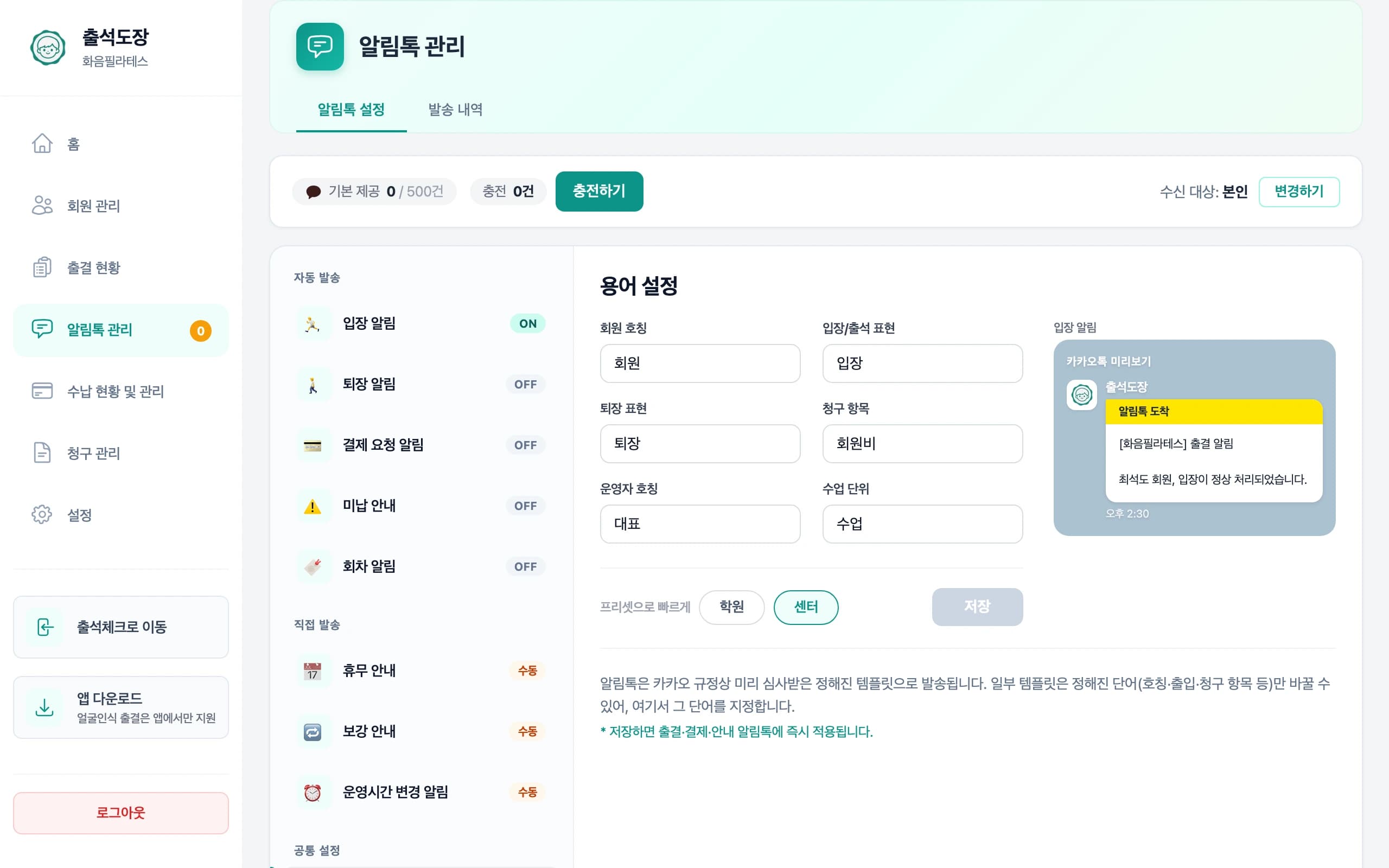
알림 문구가 "학생", "등원"으로 나가면 센터와는 어울리지 않습니다. 용어 설정에서 센터 프리셋을 한 번 누르면 호칭(회원), 입·퇴장 표현, 청구 항목(회원비), 수업 단위까지 한 번에 바뀝니다. 직접 단어를 고쳐 넣을 수도 있습니다.
저장하면 출결·결제·안내 알림톡에 즉시 반영됩니다. 미리보기로 "최석도 회원, 입장이 정상 처리되었습니다"처럼 실제 발송될 문구를 바로 확인할 수 있습니다.
③ 회차권으로 등록하고, 횟수를 지정합니다
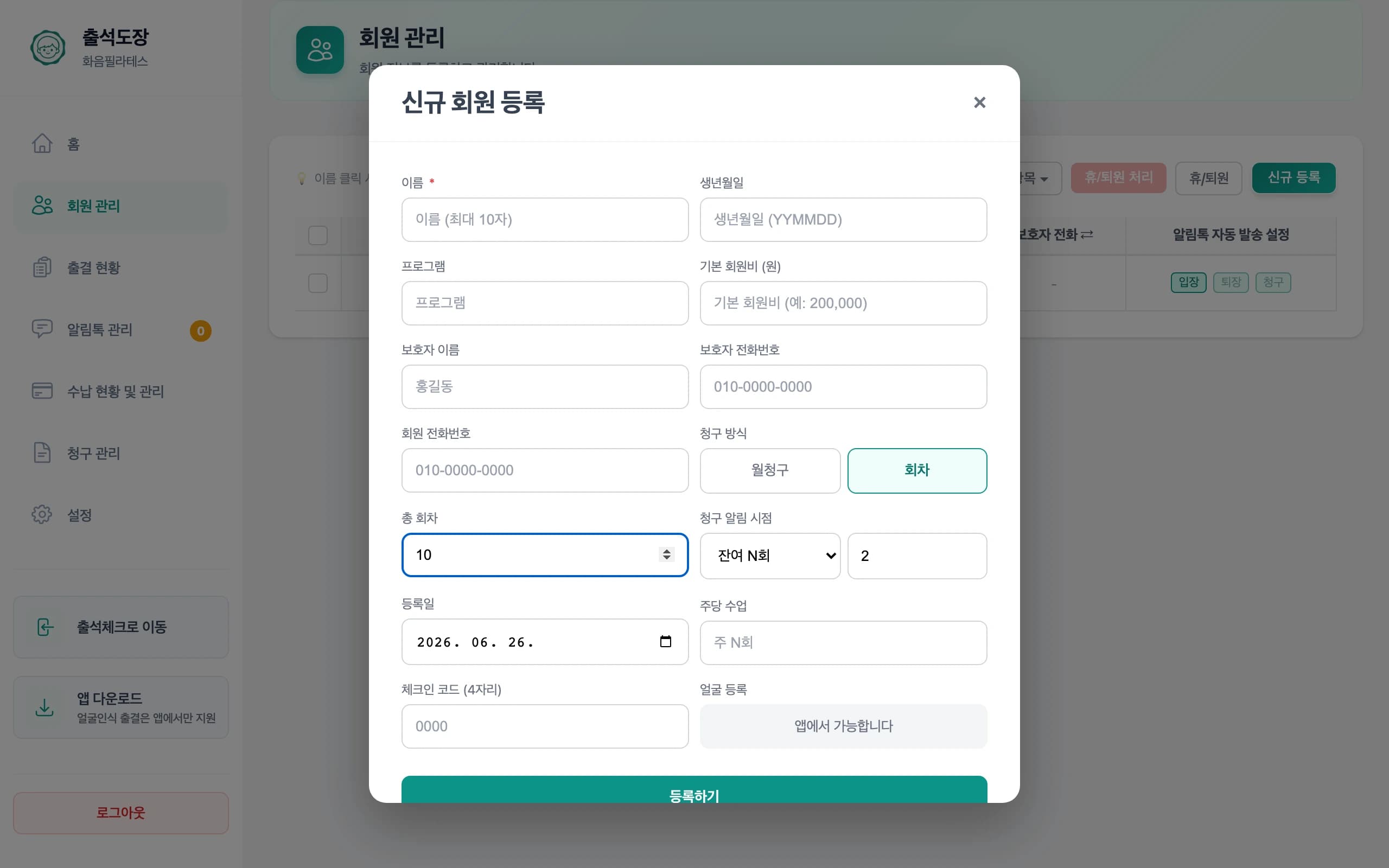
회원을 등록할 때 청구 방식을 회차로 선택하면 됩니다. 그러면 총 회차(예: 10회)와 청구 알림 시점(예: 잔여 2회가 되면)을 지정하는 칸이 나타납니다. 월청구가 아니라 횟수 기준으로 관리된다는 뜻입니다.
④ 출석할 때마다 자동으로 차감되고, 안내가 나갑니다
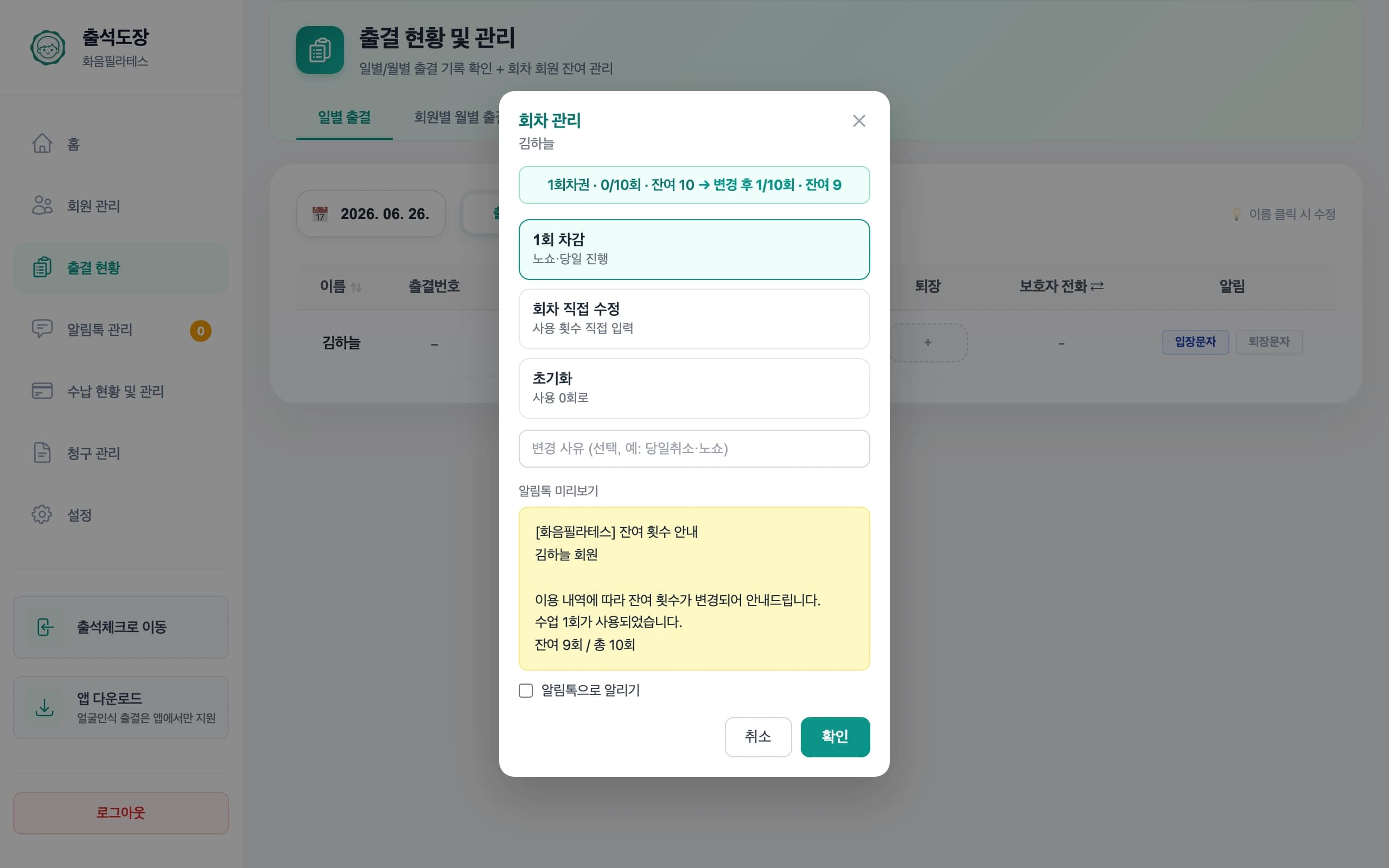
회원의 출석이 남은 횟수에 반영됩니다. 하루에 여러 번 방문하는 센터라면 먼저 회차 차감 설정에서 하루 단위인지 출석 단위인지 확인하세요. 방문 횟수와 수업 횟수가 다르다면 자동 차감 결과를 그대로 수업 이용 내역으로 간주하지 않아야 합니다. 출결 현황의 회차 관리에서 1회 차감·직접 수정·초기화를 할 수 있고, 알림톡으로 알리기에 체크하면 변경된 잔여 횟수를 회원에게 바로 안내합니다.
미리보기에 보이는 문구가 실제로 발송되는 문구와 동일합니다. "이용 내역에 따라 잔여 횟수가 변경되어 안내드립니다 … 잔여 9회 / 총 10회"처럼, 회원은 자신의 남은 횟수를 정확히 알 수 있습니다.
소진 후 동작도 미리 정해두세요
지정한 잔여 횟수에 도달하면 다음 회차권 청구서를 준비합니다. 미결제 상태에서도 회차 차감이 진행될 수 있으므로 청구·수납 상태는 별도로 확인해야 합니다.
소진 뒤에도 새 회차권을 자동으로 이어갈지, 더 이상 차감하지 않을지는 운영 설정에 따라 달라집니다. 회원이 재등록에 동의했는지 확인한 뒤 센터 정책에 맞게 설정하세요. 잘못 차감한 경우에는 회차 관리에서 수정하고, 알림을 보냈다면 변경 이유도 회원에게 설명해 주세요.
첫 회원으로 확인할 예시
아래는 시험용 운영 예시입니다. 실제 회원의 회차를 임의로 바꾸지 말고 동의를 받은 시험 기록으로 확인하세요.
1. 총 10회, 청구 알림 시점 잔여 2회로 등록합니다.
2. 출석 한 건을 처리하고 남은 횟수와 출결 기록을 대조합니다.
3. 같은 날 다시 방문했을 때 설정한 차감 기준과 맞는지 확인합니다.
4. 회차를 직접 수정할 때에는 알림톡으로 알리기 선택과 미리보기 수신자를 확인합니다.
5. 소진 뒤의 처리 방식과 청구서 상태를 확인합니다.
링크결제 가맹 승인이나 알림톡 발송 설정이 끝나지 않았다면 청구서가 생겨도 결제 링크·메시지까지 모두 전달된 것으로 보지 마세요. 링크 만들기와 보내기에서 각 단계를 확인할 수 있습니다.
정리
수기 장부나 메모로 남은 횟수를 세던 일을, 출석도장이 출결과 함께 자동으로 정리해 드립니다.